Instalar Debian GNU/Linux Stretch 9.0
1- Arrancar el instalador
Inserte el CD/DVD o Pendrive de instalación de Debian en la unidad de CD/DVD o USB y reinicie el sistema.No olvide configurar su equipo para que pueda arrancar desde el CD/DVD o USB. Para esto hay que cambiar la configuración en la BIOS o UEFI para que el primer dispositivo de arranque sea el CD-/DVD o USB. En algunos equipos, basta con presionar una tecla que permite seleccionar el dispositivo de arranque.
La siguiente imagen es la primera pantalla después de iniciar un CD/DVD o USB de instalación del sistema operativo Debian. Para este manual nos hemos bajado la imagen ISO de multiarquitectura, es decir, incluye tanto Debian de 32 como de 64 bits con lo cual se puede instalar en ambas arquitecturas.
Para comenzar el proceso de instalación, seleccione la opción adecuada según la arquitectura de cada ordenador, para este manual vamos a instalar Debian GNU/Linux de 64 bits, para ello seleccionamos 64 bit graphical Install y luego presione Intro.

2- Idioma de instalación
Después de unos segundos hay que seleccionar el idioma de instalación, que será también el idioma utilizado por el sistema.En nuestro caso seleccionamos Spanish - Español
Pulsamos en Continue

Seleccionamos nuestra ubicación: España, esto es para añadir la zona horaria. Pulsamos en Continuar

Seleccionamos la distribución del teclado: Español. Pulsamos en Continuar

3- Conexión a Internet
Para conectarse a Internet se necesita, básicamente, la asignación de una dirección IP a la interfaz (tarjeta) de red, y de un nombre al sistema. La dirección IP y los demás parámetros de la red pueden obtenerse de forma automática, a partir de un servidor DHCP o se pueden configurar manualmente.
En este punto nos muestra las interfaces de red que nos haya reconocido, nosotros seleccionamos la interfaz que queramos usar para conectarnos a internet.
En caso de no poder activarla en este instante, seguimos la instalación pues una vez instalado Debian GNU/Linux Jessie 8.0 podemos activar la red desde consola o bien desde el entorno gráfico.
En caso de no poder activarla en este instante, seguimos la instalación pues una vez instalado Debian GNU/Linux Jessie 8.0 podemos activar la red desde consola o bien desde el entorno gráfico.
Nombre del sistema
Escribimos el nombre con el que se conocerá a esta ordenador en la red. este nombre debe ser único en la red local:
Introducimos el nombre de la maquina, es decir de nuestro ordenador, lo puedes dejar por defecto o poner lo que quieras. En este manual la maquina la llamaremos usuariodebian (tu le puedes llamar como quieras), después pulsamos en Continuar

En la siguiente pantalla nos pregunta por el nombre de dominio que tengamos dado de alta. En caso de no tener ningún dominio lo dejamos en blanco. Pulsamos en Continuar.

Introducimos la contraseña del superusuario (root). Hay que escribir dos veces la misma contraseña para verificar que no tenga errores. Pulsamos en Continuar.


Después escribimos el nombre que usaremos para entrar en el sistema. Éste es el nombre con que se identifica la cuenta de usuario en el login, (este apartado es el que usaremos para entrar en el sistema)

Introducimos la contraseña del usuario. Hay que escribir dos veces la misma contraseña para verificar que no tenga errores. Pulsamos en Continuar.

Nos pregunta la zona horaria, ya que en España tenemos dos zonas horarias, nos pregunta en que parte de España nos encontramos, en mi caso en la Península. Pulsamos en Continuar.

Yo siempre que hago una instalación realizo 3 particiones:
- Partición raiz: "/"
- Partición de datos de los usuarios: "/home"
- Partición de área de intercambio, "área de intercambio" también llamada memoria virtual: "/swap"
Pero para este manual he optado por el método para novatos: Guiado - utilizar todo el disco duro


Como hemos elegido el método para novatos, seleccionamos dicha opción.
Todos los ficheros en una partición (recomendado para novatos)
Pulsamos en Continuar


En la primera fase, se descargarán los paquetes necesarios:

En la segunda fase, se instalarán los paquetes “base”:

Finalmente, se instalará el kernel o núcleo del Linux:

Ahora nos pregunta si tenemos mas CD/DVD de Debian 9 Stretch, para añadirlos para el proceso de instalación, en nuestro caso no tenemos mas CD/DVD de Debian, ya que queremos realizar la instalación desde internet directamente.
Entonces a la pregunta de: ¿Desea analizar otro CD o DVD?
respondemos que NO y pulsamos en Continuar

Para que el proceso de instalación de paquetes desde Internet sea más eficiente, conviene seleccionar el repositorio geográficamente más cercano al equipo que se está instalando. Para esto, debe elegirse una replica de red.
Seleccionamos SI y pulsamos en Continuar.

En primer lugar, hay que escoger el país. Pulsamos en Continuar.

Ahora, escogemos la replica más rápida, cercana o la mas apropiada. Pulsamos en Continuar.

En caso de utilizar un proxy para acceder a Internet, hay que indicar la dirección del proxy:
En cano de no utilizar proxy lo dejamos en blanco.

Una vez introducida la información necesario el instalador Debian GNU/Linux Stretch 9 esta configurando el gestor de paquetes apt

Después de configurarlo, apt comprobará si existen actualizaciones en la replica elegida
Si existen dichas actualizaciones, se descargarán de Internet para actualizar el sistema::
Por defecto viene seleccionado NO. después pulsar en Continuar.

- Entorno de escritorio Debian
- Servidor de impresión
- Utilidades estándar del sistema

se pueden seleccionar mas o menos opciones, dependiendo del uso que le demos al ordenador.
Por ejemplo si fuésemos a instalar un Servidor Debian GNU/Linux stretch 9.0, deberíamos de seleccionar las siguientes opciones:
- Entorno de escritorio Debian
- Servidor Web
- Servidor de impresión
- Servidor remoto de Shell Seguro
- Utilidades estándar del sistema

Aunque lo mas correcto para un Servidor Debian GNU/Linux stretch 9.0 seria no marcar: Entorno de escritorio Debian, quedaría así:
- Servidor Web
- Servidor de impresión
- Servidor remoto de Shell Seguro
- Utilidades estándar del sistema

En la siguiente pantalla nos pregunta por el nombre de dominio que tengamos dado de alta. En caso de no tener ningún dominio lo dejamos en blanco. Pulsamos en Continuar.

4- Cuentas de usuario y passwords
El programa de instalación solicita la creación y configuración de dos cuentas de usuario del sistema o logins. La primera es la cuenta de root. Es una cuenta especial porque tiene todos los permisos para ejecutar cualquier comando sobre el sistema. La segunda es una cuenta de usuario ‘normal’, con permisos limitados por seguridad.
Root
Para la cuenta de súperusuario o root se necesita una contraseña o password. Recuerde que root es el nombre predefinido de esta cuenta. También es importante repetir que la cuenta root tiene todos los permisos al ejecutar cualquier comando que pueda modificar el sistema, y por tanto, es muy buena idea escoger una contraseña que sea difícil de adivinar o romper.Introducimos la contraseña del superusuario (root). Hay que escribir dos veces la misma contraseña para verificar que no tenga errores. Pulsamos en Continuar.

Usuario normal
Ahora creamos la cuenta de usuario normal, esto quiere decir sin privilegios especiales. Para completar este paso, hay que escribir el nombre completo de esta cuenta de usuario. (Aqui introducimos el nombre y los apellidos, este apartado es solo información del nuevo usuario) Pulsamos en Continuar.
Después escribimos el nombre que usaremos para entrar en el sistema. Éste es el nombre con que se identifica la cuenta de usuario en el login, (este apartado es el que usaremos para entrar en el sistema)

Introducimos la contraseña del usuario. Hay que escribir dos veces la misma contraseña para verificar que no tenga errores. Pulsamos en Continuar.

5- Reloj del sistema y huso horario
Si es posible, el instalador intentará sincronizar el reloj del sistema con uno de los servidores que establecen la hora oficial en el Internet:Nos pregunta la zona horaria, ya que en España tenemos dos zonas horarias, nos pregunta en que parte de España nos encontramos, en mi caso en la Península. Pulsamos en Continuar.

6- Particionado del disco duro
El particionado de un disco consiste en organizar el disco en varias particiones. Cada una de estas particiones puede tener un objetivo y/o un tipo de archivos distinto y específico de esa partición. El instalador de Debian GNU/Linux Jessie 8.0 proporciona varias opciones y estrategias de particionado del disco duro.Yo siempre que hago una instalación realizo 3 particiones:
- Partición raiz: "/"
- Partición de datos de los usuarios: "/home"
- Partición de área de intercambio, "área de intercambio" también llamada memoria virtual: "/swap"
Pero para este manual he optado por el método para novatos: Guiado - utilizar todo el disco duro

Nos muestra el único disco duro que tenemos, Pulsamos en Continuar

Como hemos elegido el método para novatos, seleccionamos dicha opción.
Todos los ficheros en una partición (recomendado para novatos)
Pulsamos en Continuar

ya hemos finalizado todo el proceso de particionado. Seleccionamos Finalizar el particionado y escribir los cambios en el disco. Pulsamos en Continuar.

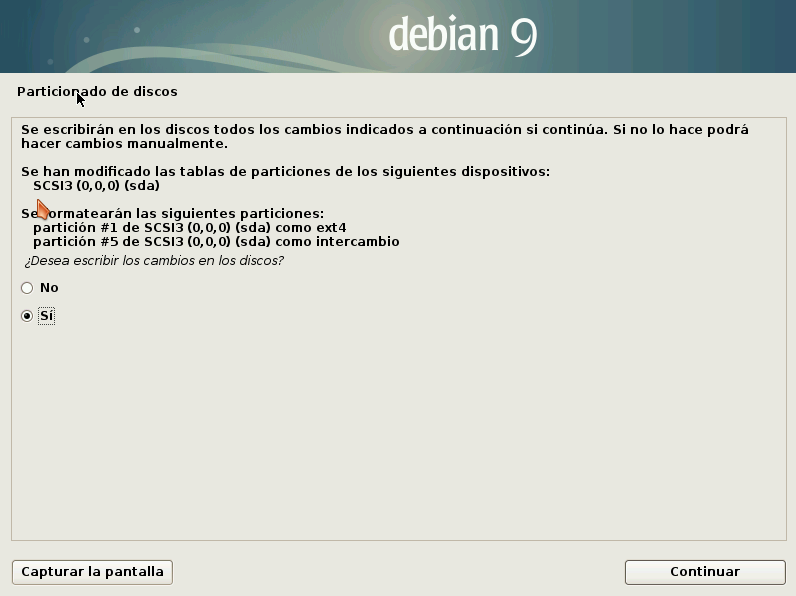
nos muestra un resumen del particionado anterior, y nos pregunta si queremos guardar los cambios en el disco. Pulsamos en SI. Pulsamos en Continuar.
El formateo de las particiones puede tardar algo de tiempo dependiendo del tamaño del disco y del tipo de hardware.

7- Instalación del sistema base
En este paso, el instalador comenzará la instalación de los paquetes de aplicaciones necesarios para crear un sistema base. Este proceso puede tardar un poco de tiempo.En la primera fase, se descargarán los paquetes necesarios:

En la segunda fase, se instalarán los paquetes “base”:

Finalmente, se instalará el kernel o núcleo del Linux:

8- Configuración del gestor de paquetes apt
La distribución Debian tiene un potente sistema de gestión de paquetes de software, que se llama “apt”. Este gestor facilita la actualización e instalación de nuevos paquetes de software a partir de distintos repositorios. Lo habitual es que estos repositorios estén en Internet, pero tambien lo podemos tener en varios de CD/DVD.Ahora nos pregunta si tenemos mas CD/DVD de Debian 9 Stretch, para añadirlos para el proceso de instalación, en nuestro caso no tenemos mas CD/DVD de Debian, ya que queremos realizar la instalación desde internet directamente.
Entonces a la pregunta de: ¿Desea analizar otro CD o DVD?
respondemos que NO y pulsamos en Continuar

Para que el proceso de instalación de paquetes desde Internet sea más eficiente, conviene seleccionar el repositorio geográficamente más cercano al equipo que se está instalando. Para esto, debe elegirse una replica de red.
Seleccionamos SI y pulsamos en Continuar.

En primer lugar, hay que escoger el país. Pulsamos en Continuar.

Ahora, escogemos la replica más rápida, cercana o la mas apropiada. Pulsamos en Continuar.

En caso de utilizar un proxy para acceder a Internet, hay que indicar la dirección del proxy:
En cano de no utilizar proxy lo dejamos en blanco.

Una vez introducida la información necesario el instalador Debian GNU/Linux Stretch 9 esta configurando el gestor de paquetes apt

Después de configurarlo, apt comprobará si existen actualizaciones en la replica elegida
Si existen dichas actualizaciones, se descargarán de Internet para actualizar el sistema::
9- Estadísticas de instalación "Popularidad"
La comunidad de Debian mantiene una estadística de instalación se llama "popularidad", con el fin de obtener un listado de los programas mas instalados/usados por los usuarios, para en próximas versiones se instale por defecto y no a posteriori los programas mas demandados por los usuarios.Por defecto viene seleccionado NO. después pulsar en Continuar.

10- Selección del software para instalar
El instalador permite la instalación automática de diversas configuraciones del sistema, por defecto con las siguiente tres opciones:- Entorno de escritorio Debian
- Servidor de impresión
- Utilidades estándar del sistema

se pueden seleccionar mas o menos opciones, dependiendo del uso que le demos al ordenador.
Por ejemplo si fuésemos a instalar un Servidor Debian GNU/Linux stretch 9.0, deberíamos de seleccionar las siguientes opciones:
- Entorno de escritorio Debian
- Servidor Web
- Servidor de impresión
- Servidor remoto de Shell Seguro
- Utilidades estándar del sistema

Aunque lo mas correcto para un Servidor Debian GNU/Linux stretch 9.0 seria no marcar: Entorno de escritorio Debian, quedaría así:
- Servidor Web
- Servidor de impresión
- Servidor remoto de Shell Seguro
- Utilidades estándar del sistema

Si por ejemplo usamos el ordenador para trabajar en una oficina, y como en este blog usamos KDE marcamos los siguientes paquetes:
- Entorno de escritorio Debian
- KDE
- Servidor de impresión
- Servidor remoto de Shell Seguro
- Utilidades estándar del sistema

Si quisiéramos probar todo, marcaríamos todas las opciones.

11- Instalación del gestor de arranque grub
En este punto, el sistema ya está completamente instalado. Sin embargo, para que el sistema pueda volver arrancar de nuevo hay que instalar el gestor de arranque “grub” en el master boot record (mbr) del disco:
En la siguiente pantalla lógicamente seleccionaremos SI, para que se instale el cargador de arranque GRUB. Pulsamos en Continuar.

Siempre que se instale el cargador de arranque GRUB el lugar natural para instalarlo es en el gestor de arranque del primer disco duro, osea el lugar seria /dev/sda. Pulsamos en Continuar.


Observamos como el instalador de Debian GNU/Linux Jessie 8.0 esta instalando el cargador de arranque GRUB en el lugar donde le hemos indicado.

12- Terminar la instalación
La instalación ha terminado. Hay que retirar el CD/DVD o USB de instalación de la unidad correspondiente y pulsar Continuar. Con esto acaba la instalación y arranca el nuevo sistema que se acaba de instalar.

El primer arranque del sistema
Están dos imágenes que nos aparecerán debajo son para el GRUB y para el Login del sistema.
Ya que hemos instalado un entorno gráfico, para un puesto de usuario.
Por ejemplo: una oficina.


Están dos imágenes que nos aparecerán debajo son para el GRUB y para el Login del Sistema.
En caso de haber instalado un Servidor Debian GNU/Linux Stretch 9.0 las pantallas que veremos serán estas otras dos imágenes.