Activar NumLock o BloqNum al arrancar 2
Actualización de este mismo manual del año 2007
Como activar el teclado numérico por defecto.

 Primer paso Instalación: hemos de instalar el siguiente paquete desde synaptic o bien desde consola
#apt-get install numlockx

Segundo paso: seguir el proceso según nuestras necesidades:
- sddm (KDE Plasma)
- lightdm
- Consolas virtuales (de 1 a 6)
- X-window
- KDM (KDE 3.x)
- KDM (KDE 4.x)
- GDM (Gnome 2)
- GDM (Gnome 3)
============================================
NOTA:
Recordad que todo el proceso se realizar como administrador del sistema
"root", para usar konqueror como root nos dirigimos a:
MenuK>Sistema>Más aplicaciones>Gestor de archivos -
modo superusuario.
============================================


Lightdm

Para activar el numlock tenemos que editar el siguiente fichero: /etc/lightdm/lightdm.conf
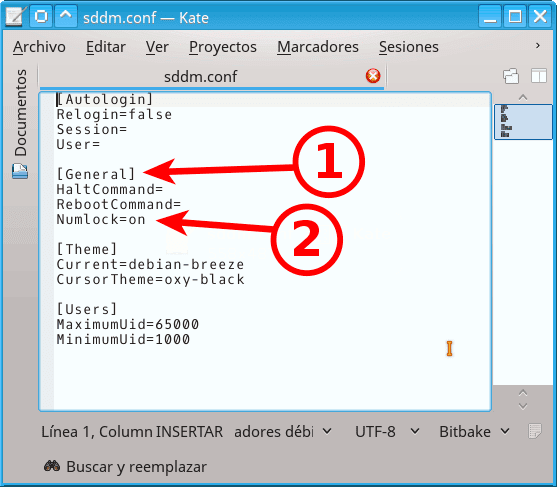
sddm (KDE Plasma)

Para activar el numlock tenemos que editar (si el archivo no existe lo creamos nosotros) el siguiente fichero: /etc/sddm.conf
nos vamos a la sección: [General]
y añadimos el siguiente código: Numlock=on

Lightdm

Para activar el numlock tenemos que editar el siguiente fichero: /etc/lightdm/lightdm.conf
nos vamos a la sección: [Seat:+]
y añadimos el siguiente código: greeter-setup-script=/usr/bin/numlockx on
Consolas virtuales (de 1 a 6)
Para activar el numlock durante el arranque del ordenador en las consolas virtuales (de 1 a 6)


Se deben de añadir las siguientes lineas al archivo /etc/rc.local :

Las lineas la añadimos antes de "exit 0", el contenido es el siguiente:
for tty in /dev/tty[1-6]; do
/usr/bin/setleds -D +num < $tty
done

============================================
X-Window
Si utilizas startx para iniciar sesión en X-window:

Tienes que añadir al fichero que esta oculto .xinitrc que se encuentra en tu carpeta /home de tu usuario, en este ejemplo es: /home/diego
El siguiente contenido: numlockx &
Para ello lanzamos el explorador de archivos konqueror y pulsamos en el menú Ver en el apartado Mostrar archivos ocultos

Con lo cual nos muestra todos los archivos ocultos y de entre ellos localizamos .xinitrc
 Acto seguido editamos .xinitrc con nuestro editor de textos favoritos para añadir el contenido: numlockx &
(en este ejemplo hemos usado el editor de textos kwrite)

============================================
KDM (de kde 3)
Si tu manejador de lo login es KDM 3:

Tienes que añadir el siguiente texto: numlockx on
en el archivo: Xsetup que se encuentra en: /etc/kde3/kdm/


KDM (de kde 4)
Si tu manejador de lo login es KDM 4:

Tienes que añadir el siguiente texto: numlockx on
en el archivo: Xsetup que se encuentra en: /etc/kde4/kdm/
============================================
GDM (de gnome 2)
Si tu manejador de lo login es GDM 2:

Tienes que añadir el siguiente texto en el archivo: Default que se encuentra en: /etc/gdm/Init

Las lineas la añadimos antes de "exit 0", el contenido es el siguiente:
if [ -x /usr/bin/numlockx ]; then
/usr/bin/numlockx on
fi

GDM (de gnome 3)
Si tu manejador de lo login es GDM:

Tienes que añadir el siguiente texto en el archivo: Default que se encuentra en: /etc/gdm3/Init
Las lineas la añadimos antes de "exit 0", el contenido es el siguiente:
if [ -x /usr/bin/numlockx ]; then
/usr/bin/numlockx on
fi
============================================
Vídeo demostrativo
Nota: Los vídeotutoriales son totalmente ajenos a este blog, son enlaces correspondientes a youtube, screencast, vimeo, etc...